Saturday, February 13, 2021

Saturday, January 16, 2021
ആറാം ധനകാര്യ കമ്മീഷന് -വിദ്യാഭ്യാസ വകുപ്പിനെ സംബന്ധിച്ച വിവരങ്ങള് രേഖപ്പെടുത്തുന്നത്-ഹെല്പ് (അനൗദ്യോഗികം)
ആറാം ധനകാര്യ കമ്മീഷന് (Sixth Finance Commission) വിദ്യാഭ്യാസ വകുപ്പിലെ തദ്ദേശ സ്വയംഭരണ സ്ഥാപനങ്ങള്ക്ക് കൈമാറിയ വിദ്യാലയങ്ങളിലെ വിവരശേഖരണത്തിനായി സൈറ്റ് തുടങ്ങിയിട്ടുണ്ട്. ഇതില് സര്ക്കാര് സ്കൂളുകളുടെ വിവരങ്ങളാണ് രേഖപ്പെടുത്തേണ്ടത്.
ഇതിനൊരു പരിശീലന സൈറ്റ് ഉണ്ട്. പരിശീലന സൈറ്റ് ഉപയോഗിച്ച് കാര്യങ്ങള് മനസ്സിലാക്കി മാത്രം യഥാര്ത്ഥ സൈറ്റില് വിവരങ്ങള് രേഖപ്പെടുത്തുക. പ്രധാനാദ്ധ്യാപകന് കണ്ഫേം ചെയ്തുകഴിഞ്ഞാല് കമ്മീഷന് സെക്രട്ടറിക്ക് മാത്രമേ മാറ്റങ്ങള് വരുത്താന് കഴിയൂ.
ഇതുമായി ബന്ധപ്പെട്ട് ഡി.ജി.ഇ. പുറപ്പെടുവിച്ച സര്ക്കുലര് ഇവിടെ
വിവരങ്ങള് രേഖപ്പെടുത്തേണ്ട സൈറ്റ്
http://sfcmis.kerala.gov.in/usr/login
http://training.sfcmis.kerala.gov.in/usr/login
പരിശീലന സൈറ്റ് തുറക്കുമ്പോള് ഒരു ഓതന്റിക്കേഷന് വിന്ഡോ വരും.
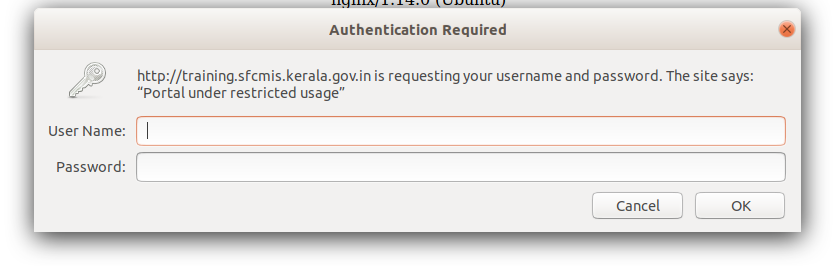
ഇവിടെ യൂസര് നെയിം ആയി നല്കേണ്ടത് thisisdemo
പാസ്വേഡ് ആയി നല്കേണ്ടത് yesiknow
തുടര്ന്ന് ലോഗിന് പേജ് വരുന്നതാണ്.

ഇവിടെ യൂസര് നെയിം പാസ്വേഡ് എന്നിവക്ക് ഒരു പ്രത്യേക ക്രമമുണ്ട്.
EDU<SCHOOLCODE> യൂസര് നെയിം
EDU<SCHOOLCODE>@123$# പാസ്വേഡ്
ഉദാഹരണത്തിന് 11009 ആണ് സ്കൂള് കോഡ് എങ്കില് യൂസര് ഐഡി, പാസ്വേഡ് എന്നിവ യഥാക്രമം
EDU11009
EDU11009@123$#
എന്നായിരിക്കും
ഇത് എന്റര് ചെയ്ത് കാപ്ച കൂടി എന്റര് ചെയ്യണം.
ആദ്യം പറയുക പാസ്വേഡ് മാറ്റാനാണ്.

പാസ്വേഡ് Password should be at least 8 characters in length and should include at least one upper case letter, one number, and one special character.
ഇവിടെ ഞാന് Pass@123 എന്ന് ഉപയോഗിക്കുന്നു.( ഈ സ്കൂളുകാര്ക്ക് ബുദ്ധിമുട്ടുണ്ടാകാതിരിക്കാനാണ് പാസ്വേഡ് പറയുന്നത്.)

പുതിയ പാസ്വേഡ് 2 തവണ ചേര്ത്ത് Change Password ക്ലിക്ക് ചെയ്യുക.
നമ്മള് ഹോം പേജിലെത്തും.

ഇവിടെനിന്നും യൂസര്മാനുവല് പ്രിന്റ് എടുത്ത് വെക്കുക. വീഡിയോ ടൂട്ടോറിയലും കാണാം
ഇതിനു തൊട്ടുതാഴെ ഡാറ്റാ കളക്ഷന് എന്ന ബട്ടണ് ക്ലിക്ക് ചെയ്താല് ഒരു പി.ഡി.എഫ് റിപ്പോര്ട്ട് ലഭിക്കും.
ഇത് പ്രിന്റ് എടുത്ത് വിവരങ്ങള് എഴുതി വെച്ചാല് ഡാറ്റാ എന്ട്രി എളുപ്പമായിരിക്കും.
ഇനി മുകളിലുള്ള 3 വരയില് ക്ലിക്ക് ചെയ്യണം.

ഓഫീസ് പ്രൊഫൈല്, എംപ്ലോയീ മാനേജ്മെന്റ് എന്നിവയാണ് ആദ്യം ചെയ്യേണ്ടത്.

ഓഫീസ് പ്രൊഫൈല് എടുക്കുക.
ഓഫീസ് പ്രൊഫൈല് എടുത്ത് വിവരങ്ങള് അപ്ഡേറ്റ് ചെയ്യുക

വിവരങ്ങള് ചേര്ത്ത് സേവ് ചെയ്യുക.

ഇനി എംപ്ലോയീ മാനേജ്മെന്റ് ആണ്. നിര്ബന്ധമായും 2 ജിവനക്കാരെ ചേര്ക്കണം. 1 ക്ലാര്ക്ക്. 2.ഹെഡ് ഓഫ് ഓഫീസ്. എല്.പി/യു.പി. സ്കൂളുകളില് ഒരു അദ്ധ്യാപകനെ ക്ലര്ക്കായി ചോര്ത്താല് മതിയാകുന്നതാണ്.
ഇതിനായി എംപ്ലോയീ മാനേജ്മെന്റ് എടുത്ത് ആഡ് എംപ്ലോയീ ക്ലിക്ക് ചെയ്യുക.

ആദ്യം ക്ലര്ക്കിനെ ആണ് ആഡ് ചെയ്യേണ്ടത്.

പ്രാഥമിക വിവരങ്ങള് ചേര്ക്കുക

തുടര്ന്ന് ഒരു യൂസര് ഐ.ഡി. ഉണ്ടാക്കണം.
EDU11009C(ക്ലര്ക്ക് എന്ന് തിരിച്ചറിയുന്നതിന്)
പാസ്വേഡ് സെറ്റ് ചെയ്യുക.(ഇവിടെ ഞാന് ഉപയോഗിക്കുന്നത്-Pass@123)
2 തവണ പാസ്വേഡ് ചേര്ത്ത് സേവ് ചെയ്യുക.

ഇപ്പോല് പാസ്വേഡ് മാറ്റാനും വിവരങ്ങള് എഡിറ്റ് ചെയ്യാനും കഴിയും.

പാസ്വേഡ് റീസെറ്റ് ചെയ്താല് ഓട്ടോമാറ്റിക്ക് ആയി username@123$# എന്നാണ് വരിക.ഇവിടെ റീസെറ്റ് ചെയ്താല് EDU11009C@123$#
ഇതുപോലെത്തന്നെ ഹെഡ്മാസ്റ്ററേയും ആഡ് ചെയ്യുക.യൂസര് ഐ.ഡി.ആയി
EDU11009H നല്കാവുന്നതാണ്.
ഇനി ലോഗൗട്ട് ചെയ്ത് ക്ലര്ക്കായി ലോഗിന് ചെയ്യുക.
ലോഗിന് ചെയ്യുന്നതിനായി ഹോം പേജിലെ മുകളിലെ ആരോമാര്ക്ക് ക്ലിക്ക് ചെയ്യുക.

ക്ലര്ക്കായി ലോഗിന് ചെയ്ത് Answer എന്നതിനു താഴെയുള്ള MIS Data എന്ന ബട്ടണില് ക്ലിക്ക് ചെയ്യുക.

ഓഫീസ് സെലക്റ്റ് ചെയ്താല് 23 പേജുകളിലെ എല്ലാ വിവരങ്ങളും ചേര്ക്കുക

വിവരങ്ങള് ചേര്ത്താല് പേജ് നമ്പര് പച്ചക്കളറിലാകും.
തുടര്ന്ന് എച്ച്.എം.ലോഗിന് ചെയ്ത് വിവരങ്ങള് കണ്ഫേം ചെയ്യുക.
Tuesday, January 5, 2021
സമന്വയയില് മാനേജര്ക്ക് പുതിയ നിയമനാംഗീകാര അപേക്ഷ സമര്പ്പിക്കാന് കഴിയാത്തപ്പോള് ചെയ്യേണ്ടത്.
സമന്വയയില് മാനേജര്ക്ക് പുതിയ നിയമനാംഗീകാര അപേക്ഷ സമര്പ്പിക്കാന് കഴിയാത്തതായി റിപ്പോര്ട്ട് ചെയ്യുന്നുണ്ട്. മാനേജര്മാരുടെ ടെന്യൂര്(കാലാവധി) ചേര്ക്കുന്നതിന് പുതിയ ഒരു അപ്ഡേറ്റ് വന്നിരുന്നു. ഈ ഓപ്ഷന് ഉപയോഗിച്ച് പുതിയ മാനേജറെ ചേര്ത്താല് അദ്ദേഹത്തിന്റെ കാലാവധി കൂടിസമന്വയയില് അപ്ഡേറ്റ് ചെയ്യേണ്ടതുണ്ട്.
ഇത് എങ്ങനെ ചെയ്യുന്നതെന്ന് വിശദമാക്കുന്നു.

മാനേജര്ക്ക് ക്രിയേറ്റ് ബട്ടണ് ഡി ആക്റ്റിവേറ്റ് ആയി കാണുന്ന അവസ്ഥയാണിത്.
അപ്പോള് അതാത് എ.ഇ.ഒ/ഡി.ഇ.ഒയുടെ ലോഗിനില് മാനേജറുടെ ടെന്യൂര് ചേര്ക്കേണ്ടതുണ്ട്.

ഇവിടെ ആദ്യമാനേജരാണ് ആക്റ്റീവ് മാനേജര്. രണ്ടാമത്തെ മാനേജരെ ചേര്ത്തിട്ടുണ്ടെങ്കിലും ടെന്യൂര് ആഡ് ചെയ്തിട്ടില്ല.
ഇതിനായി പുതിയ മാനേജരുടെ പേരിനുനേരെ ക്ലിക്ക് ചെയ്യുക.

അടുത്ത കോളത്തിലെ ടെന്യൂര് ലിസ്റ്റിലെ +New ക്ലിക്ക് ചെയ്യുക.

ഫ്രം, ടു ചേര്ത്ത് അപ്ഡേറ്റ് ചെയ്താല് മാനേജര്ക്ക് പുതിയ അപേക്ഷ സമര്പ്പിക്കാന് കഴിയും.
Thursday, December 24, 2020
Thursday, December 10, 2020
സമന്വയ അപ്ഡേറ്റ്സ് 10-12-2020
സമന്വയ അപ്ഡേറ്റ്സ്
1.മാനേജരുടെ കാലാവധി (Tenure) അപ്ഡേറ്റ് ചെയ്യുന്നത്(വിശദമായ ഹെല്പ് ഫയല് ഇവിടെ)
2. മാനേജര്മാരുടെ പാസ്വേഡ് ഇവിടെയാണ് മാറ്റേണ്ടത്. തല്ക്കാലം പാസ്വേഡ് മാറ്റുന്നതിന് ഡി.എന്.ഒ, എസ്.എന്.ഒ മാര്ക്ക് കഴിയില്ല. അതാത് ഓഫീസില് നിന്നും മാറ്റാം.
3.അപ്പീല് അനുവദിച്ചതിന്റെ രജിസ്റ്റര് വന്നിട്ടുണ്ട്.

4.ഓഡിറ്റില് നിയമന ഫയല് പരിശോധിക്കുമ്പോള് ആര് എഴുതിയ നോട്ട് എന്ന് കാണുന്നിടത്തൊക്കെ എഴുതിയ ഉദ്യോഗസ്ഥന്റെ പെന് നമ്പര് കൂടി കാണാം.

5.Staff fixation Review വിവരങ്ങള് തസ്തിക നിര്ണയ ടൈലില് കാണാവുന്നതാണ്.

6.അപ്പീല് ഫയല് ഇന്വാലിഡേറ്റ് ചെയ്തിട്ടുണ്ടെങ്കില് പോലും അതില് റിവിഷന് അപ്പീല് നല്കാന് കഴിയും.
15/02 നകം ലഭിക്കാത്ത അപ്പീലുകളില് ചിലതില് ചില അപ്പലേറ്റ് ഓഫീസര്മാര് ഇന്വാലിഡേറ്റ് ചെയ്തിരുന്നു. ഈ കേസുകളില് മാനേജര്ക്ക് റിവിഷന് അപ്പീല് നല്കാം.
7.ഓഡിറ്റ് റിമാര്ക്സില് സെന്ഡ് ബാക്ക് ബട്ടണ് വന്നിട്ടുണ്ട്.മാത്രമല്ല, റിമാര്ക്സ് എഴുതാതാതെ തന്നെ (എ.ഇ.ഒ, ഡി.ഇ.ഒ. കളില് നോട്ട് മാത്രമായി സെക്ഷന് ക്ലാര്ക്ക് മാര്ക്കും സൂപ്രണ്ട്മാര്ക്കും ഫോര്വേഡ് ചെയ്യാനും എഴുതിയ നോട്ട് ഫോര്വേഡ് ചെയ്യുന്നതിനുമുമ്പേ എഡിറ്റ്,ഡിലീറ്റ് ചെയ്യുന്നതിനും കഴിയും.

8.ഓഡിറ്റിന്റെ സെക്ഷന് വൈസ് റിപ്പോര്ട്ട് ലഭ്യമാണ്. ഡി.ഡി.ഇ.യില്

ഓഡിറ്റ് റിപ്പോര്ട്ട് എന്ന ലിങ്കില് ക്ലിക്ക് ചെയ്താല് ഇത് ലഭ്യമാണ്.

Samanwaya-Tenure Updation (Manager)
സമന്വയയില് നിലവില് ഉള്ള മാനേജര്മാരുടെ കാലാവധി(Tenure) ചേര്ക്കുന്നതിനും പുതിയ മാനേജരുടെ വിവരങ്ങള് ചേര്ക്കുന്നതിനുമുള്ള സൗകര്യം ഇപ്പോള് ലഭ്യമാണ്. അതാത് വിദ്യാഭ്യാസ ഓഫീസര്മാരുടെ ലോഗിനില് യൂസര് ലിസ്റ്റില് ലഭ്യമായ കോര്പ്പറേറ്റ് മാനേജര്മാരുടെ കാലാവധി സമന്വയയില് അപ്ഡേറ്റ് ചെയ്യേണ്ടതാണ്. വ്യക്തിഗത മാനേജര്മാരുടേയും വ്യക്തികള് മാറുമ്പോള് പുതിയ മാനേജരറുടെ വിവരങ്ങള് സമന്വയയില് ചേര്ക്കേണ്ടതാണ്. മാനേജ്മെന്റ് കൈമാറ്റം, മാനേജരുടെ നിയമനം എന്നിവ അംഗീകരിക്കുമ്പോള് ആ ഉത്തരവ് കൂടി അപ്ലോഡ് ചെയ്യേണ്ടതാണ്.ഇതിനായി വിദ്യാഭ്യാസ ഓഫീസര്മാരുടെ ലോഗിനില് മാനേജ്മെന്റ് വിവരങ്ങള് എടുത്ത്

Manage Tenure എന്നത് സെലക്റ്റ് ചെയ്യേണ്ടതാണ്. ഇവിടെ പുതിയ മാനേജരെ ചേര്ക്കുന്നതിന് +New എന്ന ഓപ്ഷന് ലഭ്യമാണ്. മാനേജരുടെ പേരില് ക്ലിക്ക് ചെയ്യുമ്പോള് മാനേജരുടെ കാലാവധിയും മറ്റ് വിവരങ്ങളും കാണാവുന്നതാണ്.


നിലിവില് ആക്റ്റീവ് ടെന്യൂര് ഉള്ള മാനേജരാണെങ്കില് പച്ച ലേബലില് ഇടതാ ഭാഗത്ത് കാണാവുന്നതാണ്.

മാനേജരുടെ വിവരങ്ങള് എഡിറ്റ് ചെയ്യുന്നതിനും ആക്റ്റിവേറ്റ് ആക്കുന്നതിനും പാസ്വേഡ് റീസെറ്റ് ചെയ്യുന്നതിനും ഇവിടെ ഓപ്ഷന് കാണാവുന്നതാണ്.


മാനേജരുടെ കാലാവധി ചേര്ക്കുന്നതിന് Tenure list എന്ന ഭാഗത്ത് +New എന്ന ഓപ്ഷനും ലഭ്യമാണ്.

മാനജരെ ഡി- ആക്റ്റിവേറ്റ് ചെയ്യുന്നതിനും പാസ് വേഡ് മാറ്റുന്നതിനും ഉള്ള ഓപ്ഷനുകളും ഈ ഭാഗത്തേക്ക് മാറ്റിയിട്ടുണ്ട് എന്ന് അറിയിക്കുന്നു.
പുതിയ മാനേജരെ ചേര്ക്കുമ്പോള് ഓട്ടോമാറ്റിക്ക് ആയി മാനേജരുടെ ലോഗിന് ഐ.ഡി. മാറുന്നതാണ്. ഇത് പുതിയ മാനേജര്ക്ക് നല്കേണ്ടതാണ്. അതുപോലെത്തന്നെ പാസ്വേഡായി പുതിയ മാനേജരുടെ മൊബൈല് നമ്പര് ആയിരിക്കും ഡിഫാല്ട്ടായി സെറ്റ് ചെയ്യപ്പെട്ടിട്ടുണ്ടാകുക. ഇത് മാറ്റാവുന്നതാണ്.പുതിയ ഒരു ടെന്യൂര് ചേര്ക്കുമ്പോള് ആക്റ്റീവ് ആയ ടെന്യൂര് പച്ച നിറത്തില് കാണാവുന്നതാണ്


Monday, December 7, 2020
Tuesday, November 17, 2020
Samanwaya Updates-17-11-2020
1.DGE റിവിഷന് അപ്പീലില് റിമാര്ക്സിനായി വരുമ്പോള് മുമ്പ് ഇതേ അപ്പീലില് ഡി.ഡി.ഇ/ഡി.ഇ.ഒ ക്ക് സമര്പ്പിച്ച അപ്പീല് റിമാര്ക്സ് ഇവിടെ കാണാനാകും.
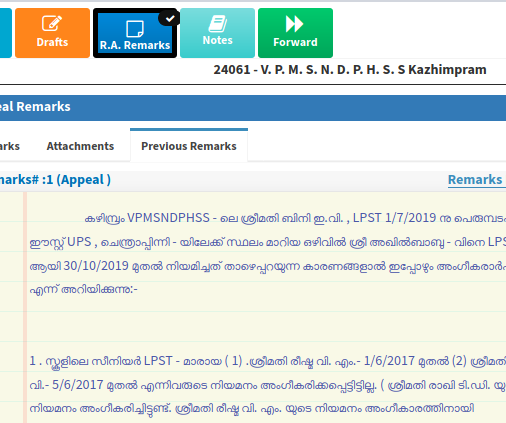
Previous Remarks എന്ന ഭാഗത്ത് ഇത് കാണാം.
2.റീ സബ്മിറ്റ് ചെയ്ത ഫയലുകളില് ആവശ്യമായ രേഖകള് അപ്ലോഡ് ചെയ്യുന്നതിനോ മാറ്റങ്ങള് വരുത്തുന്നതിനോ മാനേജര്ക്ക് സെറ്റിങ്സ് എഡിറ്റബിള് ആക്കി ഓണ് ചെയ്ത് നല്കാവുന്നതാണ്

3.അപ്പീല് അനുവദിച്ചതിലൂടെ റീ-ഓപന് ആയ പയലുകളില് മോഡിഫിക്കേഷന് സ്കിപ്പ് ചെയ്ത് ഉത്തരവാകുന്നതിന് കഴിയുന്നതാണ്.
4.ഹിയറിങ്ങ് ടാബില്തന്നെ ഹിയറിങ്ങ് ആക്ഷന് കാണാവുന്നതാണ്.

പുതിയ ഹിയറിങ്ങ് ഇവിടെനിന്നും ആക്ഷന് എടുക്കാവുന്നതാണ്.
5.മാനേജര്ക്ക് നിയമനഫയലുകളിലെ എല്ലാ അംഗീകൃത ഉത്തരവുകളും കത്തുകളും കാണാനാകും

Sunday, November 15, 2020
E drops-Data Entry-Collection of Data-Google Form
ഇ-ഡ്രോപ്സ് സോഫ്റ്റ് വെയറില് ഡാറ്റാ എന്ട്രിക്ക് വേണ്ട വിവരങ്ങള് ഇവയാണ്.
പേര് :
തസ്തിക :
വയസ്സ് as on 01.07.2020 :
മൊബൈല് നമ്പര് :
ബാങ്ക് :
അക്കൗണ്ട് നമ്പര് :
IFSC നമ്പര് :
ബേസിക് പേ :
പേ സ്കെയില് :
സെക്സ് :
ഭിന്നശേഷിയുളള ആളാണോ : അതെ/അല്ല
ഗസ്റ്റഡ് ഉദ്യാഗസ്ഥന് : അതെ/അല്ല
മാതൃ ഭാഷ :
താമസിക്കുന്ന ജില്ല (ഏത് ജില്ലയിലാണോ വോട്ട് അത്)
താമസിക്കുന്ന പഞ്ചായത്ത് :
റിമാര്ക്സ് :
(റിമാര്ക്ക്സ് തെരഞ്ഞെടുപ്പ് ഡ്യൂട്ടി ചെയ്യാന് ബുദ്ധിമുട്ടുളളവര്ക്ക് രേഖപ്പെടുത്താനുളളതാണ്. അവിടെ തന്നിരിക്കുന്ന ഓപ്ഷനുകള് തെരഞ്ഞെടുക്കാനേ കഴിയൂ. അവയ്ക്ക് കൃത്യമായ മെഡിക്കല് സര്ട്ടിഫിക്കറ്റ് സമര്പ്പിക്കുകയും വേണം.
തന്നിട്ടുളള ഓപ്ഷനുകള്
1. കാന്സര്/കിഡ്നി രോഗം/മറ്റു ഗുരുതര രോഗങ്ങള്
2. മെമ്പര്മാര്/സ്ഥാനാര്ത്ഥി
3. സ്ഥാപന മേധാവി
4. പരിശീലനത്തില്/ദീര്ഘമായ അവധിയില്
5. സന്യാസി
6. പകര്ച്ച വ്യാധിയുളളവര്
7. നിത്യ രോഗി
8. മൂന്ന് മാസത്തിനകം വിരമിക്കുന്നവര്
9. ഹൃദയ ശസ്ത്രക്രിയ കഴിഞ്ഞവര്)
ഇവ ശേഖരിക്കുന്നതിന് നമുക്ക് ഒരു ഗൂഗിള് ഷീറ്റ് തയ്യാറാക്കാം
അതിനായി ജി-മെയില് തുറക്കുക
ഗൂഗിള് ഡ്രൈവ് ഓപന് ചെയ്യുക.അടുത്ത ഒരു ടാബ് എടുത്ത്
https://docs.google.com/forms/d/1R-NmUR5glfC9tSVioibuyAj3qluPT4Vv3ZSN9XxTQ74/copy?usp=sharing
ഈ ലിങ്ക് കോപ്പി പേസ്റ്റ് ചെയ്യുക.

അതിന്റെ ലിങ്ക് സെന്റ് വാട്സാപ്പിലോ മെയിലിലോ മറ്റോ ഷെയര് ചെയ്ത് വിവരങ്ങള് ശേഖരിക്കാവുന്നതാണ്.


ഇനി ഇതിന്റെ വിവരങ്ങള് കാണുന്നതിനായി ഫോമിലെ റെസ്പോണ്സസ് ക്ലിക്ക് ചെയ്യുക

വലതുഭാഗത്ത് കാണുന്ന പച്ച എക്സല് ബട്ടണില് ക്ലിക്ക് ചെയ്യുക.

ക്രിയേറ്റ് കൊടുത്താല് ഗൂഗിള് ഷീറ്റില് വിവരങ്ങള് വരും

Wednesday, November 11, 2020
Subscribe to:
Posts (Atom)