Flash News

ഇൻസൈറ്റ് ബ്ലോഗിലേക്ക് സ്വാഗതം.

Saturday, March 20, 2021

ഡിജിറ്റൽ സിഗ്നേച്ചർ-സമന്വയ


സമന്വയയിൽ ഡിജിറ്റൽ സിഗ്നേച്ചർ മൊഡ്യൂളിൽ ചില ബഗ്സ് ഉണ്ടായിരുന്നു. എന്നാൽ കൈറ്റ് ടീമിന്റെ അശ്രാന്ത പരിശ്രമത്തിന്റെ ഫലമായി ആയത് എല്ലാം പരിഹരിച്ച് ഇന്ന് (19/03/21) 4മണിയോടെ ശരിയാക്കിയിട്ടുണ്ട്.ഇതുമായി ബന്ധപ്പെട്ട ചില സുപ്രധാന നിർദ്ദേശങ്ങൾ

1.ഡിജിറ്റൽ സിഗ്നേച്ചർ വിൻഡോസിലും ഉബുണ്ടുവിലും പ്രവർത്തിക്കും.

2.ഇത് പ്രവർത്തിപ്പിക്കുന്നതിന് എൻ.ഐ.സി.ഡി.സൈൻ(Windows+Ubuntu) Windows(exe only)  എന്ന ക്ലയന്റ് സോഫ്റ്റ് വെയർ ഇൻസ്റ്റാൾ ചെയ്യണം. ജാവ 8 വേണം .ഇതിനായി സ്പാർക്ക് സൈറ്റ്( ഇൻഫോ സ്പാർക്ക്) പരിശോധിക്കുക.ഹെൽപ് ഫയലിൽ ലിങ്ക് നൽകിയിട്ടുണ്ട്.

3.ബ്രൗസർ(ഫയർഫോക്സ്, ക്രോം ) അപ്ഡേറ്റഡ് ( 85 ന് മുകളിൽ) വേർഷൻ ആയിരിക്കണം.

4.ആദ്യം പരീക്ഷിക്കുമ്പോൾ നിലവിൽ സ്പാർക്ക്, ബിംസ് എന്നിവ ചെയ്യുന്ന സിസ്റ്റത്തിൽ പരീക്ഷിക്കുക. പിന്നീട് എല്ലാ സിസ്റ്റത്തിലും ഇൻസ്റ്റാൾ ചെയ്യാം

5.രജിസ്ട്രേഷനിൽ പ്രശ്നമില്ല. 200 ഒ.കെ.എറർ ഒരു എറർ അല്ല.ബ്രൗസർ ഒന്ന് റീഫ്രഷ് ചെയ്യുകയോ ക്ലോസ് ചെയ്ത് ഓപൻ ചെയ്യുകയോ ചെയ്താൽ മതി.

6.ഓഫീസറുടെ പ്രൊഫൈൽ നോക്കുക. അവിടെ ഡിജിറ്റൽ സിഗ്നേച്ചർ എന്ന ടാബ് എടുത്ത് കണക്റ്റഡ്/ഇനീഷ്യലൈസ്ഡ് അല്ലേ എന്ന് ഉറപ്പുവരുത്തുക.

7.തുടർന്ന് അപ്പോയിന്റ്മെന്റ് ഫയൽ എടുത്ത് ആക്ഷൻ എടുക്കുക. ടോക്കൺ പാസ് വേഡ് നൽകി മുന്നോട്ട് പോകുക.

8.ഡ്രോഫ്റ്റ് അപ്രൂവ് ചെയ്യുക.ഇവിടെ 17/03/21 5 മണിക്ക് മുമ്പേ ഉണ്ടാക്കിയ ഡ്രാഫ്റ്റുകൾ പുതുതായി ന്യൂ ഡ്രാഫ്റ്റ് എടുത്ത് അതിലേക്ക് കോപ്പി ചെയ്ത് അംഗീകരിക്കേണ്ടതുണ്ട്. ഇതിനായി മുമ്പത്തെ ഡ്രാഫ്റ്റിലെ എഡിറ്റ് ഡ്രാഫ്റ്റ് എടുത്ത് കൺട്രോൾ + എ(മുഴുവനായി കോപ്പി) ചെയ്ത് നോട്ട് പാഡ്/ടെക്സ്റ്റ് എഡിറ്റ‌ർ തുറന്ന് അതിലേക്ക് കോപ്പി ചെയ്യുക. വേഡിലേക്ക് കോപ്പി ചെയ്യേണ്ട.ന്യൂ ഡ്രാഫ്റ്റിലേക്ക് അങ്ങനെത്തന്നെ കോപ്പി ചെയ്യരുത്. തുടർന്ന്   എല്ലാം  കൺട്രോൾ + എ (മുഴുവൻ സെലക്ഷൻ) അടിച്ച് ഡിലീറ്റ് ചെയ്യരുത്.പകരം ഓരോ ഭാഗമായി എടുത്ത് ബാക്ക് സ്പേസ് അടിച്ച് പുതിയത് വേഡിൽ നിന്നും എടുത്ത് പേസ്റ്റ് ചെയ്യണം. ന്യൂ ഡ്രാഫ്റ്റ് എടുക്കുമ്പോൾ പ്രൊസീഡിങ്സ് (അംഗീകാരം/നിരസിക്കൽ) തന്നെ അല്ലേ എടുത്തത് എന്ന് ഉറപ്പുവരുത്തണം.

അതുപോലെത്തന്നെ qr code here digital signature here എന്ന ഭാഗം എഡിറ്റ്/ഡിലീറ്റ് ചെയ്യാൻ പാടില്ല.

7.ഡിജിറ്റൽ സിഗ്നേച്ചർ വന്നതിനുശേഷം ഉണ്ടാക്കിയ ഡ്രാഫ്റ്റിന് ഈ പ്രശ്നമില്ല

8.ഇനിയും ശരിയാവാത്തവർ എനിഡെസ്ക് ഇൻസ്റ്റാൾ ചെയ്ത് ഐ.ഡി.9846703509 ലേക്ക് അയക്കുക.ശരിയാക്കാം. എനിഡസ്ക് കെ.എസ് വാനിൽ ലഭിക്കില്ല . ഇത് പ്രവർത്തിപ്പിക്കാൻ ആ സമയം മൊബൈൽ നെറ്റ്  ഉപയോഗിക്കുക.


Wednesday, March 17, 2021

Digital Signature in Samanwaya-Trouble Shooter

 1.സമന്വയയിൽ ഡിജിറ്റൽ സിഗ്നേച്ചർ ഏർപ്പെടുത്തിയ ഡി.ജി.ഇ സർക്കുലർ ആദ്യം വായിക്കുക

2.സമന്വയയിൽ ആക്ഷൻ എടുക്കുന്നതിനും ഉത്തരവ്/നടപടിക്രമം /ഡ്രാഫ്റ്റ് അംഗീകരിക്കുന്നതിനുമാണ് ഡിജിറ്റൽ സിഗ്നേച്ചർ ഉപയോഗിക്കുന്നത്.

3.സമന്വയ ഡിജിറ്റൽ സിഗ്നേച്ചർ യൂസർ ഗൈഡ് വായിക്കുക

4.ഹെൽപ് വീഡിയോ കാണുക

5.എല്ലാ ഓഫീസിലും സ്പാർക്ക്, ബിംസ് എന്നിവ ഉപയോഗിക്കുന്നതിന് ഡിജിറ്റൽ സിഗ്നേച്ചർ എനാബിൾഡ് ആയ സിസ്റ്റത്തിൽ ആദ്യം ഓഫീസർ ലോഗിൻ ചെയ്ത് ഉപയോഗിച്ച് നോക്കുക. ഈ സിസ്റ്റത്തിൽ ഡിജിറ്റൽ സിഗ്നേച്ചർ ഡിവൈസ് സോഫ്റ്റ് വെയർ ഇൻസ്റ്റാൾ ചെയ്തിരിക്കും എന്നതിനാൽ സമന്വയയിൽ രജിസ്റ്റർ ചെയ്യുക മാത്രമേ വേണ്ടൂ.

6.ഇതല്ലാതെയുള്ള സിസ്റ്റങ്ങളിൽ ആദ്യം ഡിജിറ്റൽ സിഗ്നേച്ചർ ക്ലയൻറ് സോഫ്റ്റ് വെയർ ഇൻസ്റ്റാൾ ചെയ്യണം. ഇത് എങ്ങിനെയാണ് എന്ന് ഇവിടെ കാണാം.

7.ഉബുണ്ടു സിസ്റ്റത്തിൽ ഇൻസ്റ്റലേഷനുള്ള സിംഗിൾ പാക്കേജ്   ഡൗൺലോഡ് ചെയ്ത് റൺ ചെയ്തും ഉപയോഗിക്കാം.

8.തുടർന്ന് സമന്വയയിൽ രജിസ്റ്റർ ചെയ്യണം. ഇത് ഹെൽപ് ഫയലിൽ ഉണ്ട്.

10.സമന്വയ ഡിജിറ്റൽ സിഗ്നേച്ചർ വരുന്നതിന് മുമ്പ് തയ്യാറാക്കിയ draft സിഗ്നേച്ചർ വന്നതിനുശേഷം അപ്രൂവ് ചെയ്യുമ്പോൾ ആദ്യ draft copy ചെയ്ത് new draft എടുത്ത് അംഗീകരിക്കണം. ഈ കാര്യത്തിൽ ഉണ്ടായിരുന്ന bug ശരിയാക്കിയിട്ടുണ്ട്. ഇപ്പോൾ പുതിയ draft ലേക്ക് copy ചെയ്ത് അംഗീകരിക്കാൻ കഴിയും

11.Rail net കണക്ഷനുള്ള ഓഫീസുകളിൽ സമന്വയ ഡിജിറ്റൽ സിഗ്നേച്ചർ ബ്ലോക്ക് ചെയ്യുന്നുണ്ട്. ആ നെറ്റ് അഡ്മിനെ വിളിച്ച്
http://api.kite.kerala.gov.in:8080/dscapi ഇത് unblock ചെയ്യാൻ പറയണം

12.സംശയങ്ങൾ കൈറ്റിലേക്ക് വിളിക്കേണ്ടതില്ല. 9846703509 നമ്പറിലേക്ക് വാട്സാപ്പ് ചെയ്യുക. എല്ലാവരുടെയും സംശയങ്ങൾ ക്രമത്തിൽ തീർത്തുതരുന്നതിന് ശ്രമിക്കും. കാത്തിരിക്കുക

13.സൈൻ ചെയ്യാൻ പറ്റാത്ത കേസുകളിൽ രണ്ട് കാര്യങ്ങൾ പരീക്ഷിക്കുക.

1.നെറ്റ് കണക്ഷൻ മാറ്റി മൊബൈൽ നെറ്റോ മറ്റോ പരീക്ഷിക്കുക.

2.മറ്റൊരു സിസ്റ്റത്തിൽ പരീക്ഷിക്കുക.


Saturday, March 13, 2021

സമന്വയ അദ്ധ്യാപക ബാങ്ക് അപ്ഡേഷൻ

സമന്വയയിൽ നിലവിലെ അദ്ധ്യാപക ബാങ്ക് അപ്ഡേറ്റ് ചെയ്യുന്നതിന് നിർദ്ദേശമുണ്ടല്ലോ.ഡി.ഡി.ഇ ലോഗിനിലാണ് ഈ കാര്യങ്ങൾ ചെയ്യേണ്ടത്.

ഡി.ഡി.ഇ ലോഗിനിൽ ടീച്ചേഴ്‌സ് ബാങ്ക് എടുക്കുക

ഇപ്പോൾ വരുന്ന വിൻഡോയിൽ വലത്തെയറ്റത്ത് കാണുന്ന മെർജ്ഡ് ലിസ്റ്റ് വ്യൂ എടുക്കുക.


Merged List View

 ഇനി ചെയ്യേണ്ടത് ഒരോരുത്തരുടെയും ഡിപ്ലോയ്മെന്റ് അപ്ഡേറ്റ് ചെയ്യേണ്ടതുണ്ട്.

ഇതിനായി പേരിനുനേരെയുള്ള Deploymentക്ലിക്ക് ചെയ്യുക.


 ഇപ്പോൾ വരുന്ന വിൻഡോയിൽ അപ്ഡേഷൻ നടത്തണം.

Select deployment nature,Select deployment status എന്നിവഅപ്ഡേറ്റ് ചെയ്യണം.

നിലവിലെ ഡിപ്ലോയ്മെന്റി. വത്യാസമുണ്ടെങ്കിൽ അത് ക്യാൻസൽ ചെയ്ത് വീമ്ടും ഡിപ്ലോയ് ചെയ്യണം


 നിലവിൽ ഡിപ്ലോയ് ചെയ്തവരുടെ പേജിൽ ക്യാൻസൽ ബട്ടൺ കാണാം. ഇത് ക്ലിക്ക് ചെയ്ത് ക്യാൻസൽ ചെയ്തതിനുശേഷം (ക്യാൻസൽ ചെയ്യുമ്പോൾ Deployment End Date നൽകണം) വീണ്ടും ഡിപ്ലോയ് ചെയ്യണം.

ഡിപ്ലോയ്മെന്റ് ഹിസറ്ററി കാണാവുന്നതാണ്.


ഡിപ്ലോയ്മെന്റ് അപ്ഡേറ്റ് ചെയ്യാത്തവരുടെ മുകളിലെ ഫിൽട്ടർ ഉപയോഗിച്ച് എടുത്ത് അപ്ഡേറ്റ് ചെയ്യുകയും

ഡിപ്ലോയ് ചെയ്തിട്ടും ലിസ്റ്റ് പബ്ലിഷ് ചെയ്യാത്തവരുടെ ലിസ്റ്റ് പബ്ലിഷ് ചെയ്യുകയും വേണം.

Deployed but not published ഓപ്ഷൻ എടുത്ത് 

താഴെയുള്ള ബട്ടൺ ഉപയോഗിച്ച് ലിസ്റ്റ് പബ്ലിഷ് ചെയ്യണം.


സമന്വയ-ഡിജിറ്റൽ സിഗ്നേച്ചർ


   സമന്വയയിലൂടെ പുറപ്പെടുവിക്കുന്ന എല്ലാ ഉത്തരവുകളും ഡിജിറ്റലി സൈ൯ഡ് ആയി നൽകുന്നതിന് തീരുമാനിച്ചിരിക്കുന്നു 16/03/2021 മുതൽ സമന്വയയിലൂടെ എടുക്കുന്ന ഉത്തരവുകളും ഡിജിറ്റലി സൈൻഡ് ആയിരിക്കും. ആക്ഷൻ എടുക്കുന്നതിനും ഡിജിറ്റൽ സിഗ്നേച്ചർ ആവശ്യമാണ്. മാനേജർമാർക്ക് നിലവിൽ ഡിജിറ്റൽ സിഗ്നേച്ചർ ഏർപ്പെടുത്തിയിട്ടില്ല.

          ഇത്തരത്തിൽ ഡിജിറ്റൽ സിഗ്നേച്ചർ ഏർപ്പെടുത്തുമ്പോൾ ഡിജിറ്റലീ സൈൻഡ് ആയി ലഭിക്കുന്ന ഉത്തരവുകൾ മാനേജർമാർക്ക് തപാലിലൂടെ അയക്കേണ്ടതില്ല. മാനേജർമാരുടെ ലോഗിനിൽ ഉത്തരവ് ഡൗൺലോഡ് ചെയ്ത് എടുക്കാവുന്നതാണ്.ഇത്തരത്തിൽ ഡൗൺലോഡ് ചെയ്തെടുക്കുമ്പോൾ ആ ഉത്തരവ് കാണുന്ന തീയ്യതി സോഫ്റ്റ് വെയറിൽ സ്വയം രേഖപ്പെടുത്തുന്നതാണ്. എന്നാൽ മാനേജർമാർക്ക് തപാലിലൂടെ ലഭിക്കുന്ന ഉത്തരവ് കൈപ്പറ്റുന്ന തീയ്യതി അപ്പീൽ നൽകുമ്പോൾ ഒരു തവണ മാത്രം ചേർക്കുന്നതിന് സൗകര്യമുണ്ട്.

          ഡിജിറ്റൽ സിഗ്നേച്ചർ  ഉപയോഗിച്ചല്ലാതെ നിലവിൽ ആക്ഷൻ എടുത്ത ഫയലുകളിൽ ഉത്തരവ് അംഗീകരിക്കുന്നതിനായി ഡിജിറ്റൽ സിഗ്നേച്ചർ ആവശ്യമാണ്. മൊഡ്യൂൾ അപ്ഡേറ്റ് ചെയ്യുന്നതിന് മുമ്പ് തയ്യാറാക്കിയ പ്രൊസീഡിങ്സുകൾ മൊഡ്യൂൾ അപ്ഡേറ്റ് ചെയ്തതിനു ശേഷം അംഗീകരിക്കുന്ന സാഹചര്യത്തിൽ പുതിയ ഡ്രാഫ്റ്റ് തയ്യാറാക്കി അംഗീകരിക്കേണ്ടതുണ്ട്. ഉത്തരവുകൾ അംഗീകരിക്കുന്നതോടെ ഫയൽ ക്ലോസ് ആകുന്നതാണ്.

എങ്ങനെയാണ് സമന്വയയിൽ ഡിജിറ്റൽ സിഗ്നേച്ചർ പ്രവർത്തനക്ഷമമാക്കുന്നത് എന്ന് നോക്കാം.

സ്പാർക്കിൽ ഡിജിറ്റൽ സിഗ്നേച്ചർ പ്രവർത്തിക്കുന്ന അതേ രീതിയിലാണ് സമന്വയയിലും പ്രവർത്തിക്കുന്നത്. ഇതിനായി ആദ്യം ചെയ്യേണ്ടത് നാം ഉപയോഗിക്കുന്ന സിസ്റ്റത്തിൽ ഡിജിറ്റൽ സിഗ്നേച്ചർ പ്രവർത്തിക്കുന്നതിന് ആവശ്യമായ സോഫ്റ്റ് വെയറുകൾ ഇൻസ്റ്റാൾ ചെയ്യുകയാണ് വേണ്ടത്. സ്പാർക്ക് ഉപയോഗിക്കുന്നവർക്ക് ഇത് അറിയാവുന്നതാണ്. സ്പാർക്ക് സൈറ്റിൽ വിൻഡോസ്/ലിനക്സ് ഡ്രൈവറുകളും യൂസർമാനുവലും ലഭ്യമാണ്. ഇതിനായി ഇവിടെ ക്ലിക്ക് ചെയ്യുക.ഐ.ടി @ സ്കൂൾ ലിനക്സിൽ (14,18 വേർഷനുകളിൽ) ഒറ്റ ക്ലിക്കിൽ ഇതിനാവശ്യമായ എല്ലാ ഫയലുകളും ഇൻസ്റ്റാൾ ചെയ്യുന്നതിനായി ഇവിടെ ക്ലിക്ക് ചെയ്യുക.

തുടർന്ന് ഡിജിറ്റൽ സിഗ്നേച്ചർ ഡിവൈസ് സോഫ്റ്റ് വെയർ കൂടി (ഡിവൈസിനൊപ്പം ലഭിക്കും) ഇൻസ്റ്റാൾ ചെയ്യണം.
ഇനി സമന്വയ തുറക്കാം

സിസ്റ്റത്തിൽ ഡിജിറ്റൽ സിഗ്നേച്ചർ റെഡി ആണെങ്കിൽ ഇങ്ങനെ കാണിക്കും


ഇനി സമന്വയയിൽ ലോഗിൻ ചെയ്യുക(ഓഫീസർ).

അപ്പോൾ ഡിജിറ്റൽ സിഗ്നേച്ചർ രജിസ്റ്റർ ചെയ്യുന്നതിനായി മെസേജ് കാണിക്കും.ഈ സമയം ടോക്കൺ കണക്റ്റ് ചെയ്ത് ടോക്കൺ പാസ് വേഡ് നൽകിയാൽ സമന്വയ ഡിജിറ്റൽ സിഗ്നേച്ചർ റീഡ് ചെയ്യുകയും സിഗ്നേച്ചർ (സർട്ടിഫിക്കറ്റ്) വിവരങ്ങൾ കാണിക്കുകയും ചെയ്യും.


 ഇതല്ലാതെ പ്രൊഫൈലിലൂടെയും രജിസ്റ്റർ ചെയ്യാം.
പ്രൊഫൈൽ എടുക്കുമ്പോൾ രജിസ്റ്റർ ചെയ്തിട്ടുണ്ടോ എന്ന് കാണിക്കും.


അവസാനം കാണുന്ന ഡിജിറ്റൽ സിഗ്നേച്ചർ എന്ന ടാബ് ഉപയോഗിക്കാം.

ഡിവൈസ് കണക്റ്റ് ചെയ്തിരിക്കണം.രജിസ്റ്റർ സർട്ടിഫക്കറ്റ് എന്ന് ക്ലിക്ക് ചെയ്ത് ടോക്കൺ പാസ് വേഡ് നൽകുക


സമന്വയയിൽ ഇപ്പോൾ രജിസ്റ്ററായി കഴിഞ്ഞു.

ഇപ്പോൾ പ്രൊഫൈലിൽ മാറ്റം വന്നതായി കാണാം.


മാത്രമല്ല, മുകളിൽ ഒരു ടിക് മാർക്ക് കൂടി വന്നിട്ടുണ്ടാകും.


ഇനി നമുക്ക് ഫയൽ ആക്ഷൻ എടുക്കാം.

ആക്ഷൻ എടുക്കുന്നതെല്ലാം പഴയതുപോലെയാണ്. എന്നാൽ എടുത്ത ആക്ഷൻ സേവ് ചെയ്യുമ്പോൾ ടോക്കൺ പാസ് വേഡ് ചോദിക്കുന്നതാണ്.


ഈ സമയത്ത് ടോക്കൺ കണക്റ്റഡ് അല്ലെങ്കിൽ താഴെ കാണിക്കുന്നതാണ്.ഇപ്പോൾ ആക്ഷൻ ഡിജിറ്റലി വെരിഫൈഡ് ആയി.

ഇനി ഉത്തരവ് സേവ് ആസ് പ്രൊസീഡിങ്സ് ആക്കുമ്പോളും ഇതേ പോലെ ടോക്കൺ പാസ് വേഡ് നൽകേണ്ടതാണ്.

ഡിജിറ്റൽ സിഗ്നേച്ചർ ഉപയോഗിച്ച് എടുത്ത ആക്ഷനെ തുടർന്നുള്ള ഉത്തരവിൽ ഇപ്രകാരം ഈ ഡ്രാഫ്റ്റ് ഡിജിറ്റൽ സിഗ്നേച്ചറിന് അനുകൂലമാണെന്ന് കാണിക്കും. സമന്വയയിൽ ഡിജിറ്റൽ സിഗ്നേച്ചറിന് മുമ്പ് തയ്യാറാക്കിയ ഉത്തരവുകളുടെ ഡ്രാഫ്റ്റ് വീണ്ടും തയ്യാറാക്കേണ്ടി വരും.


അപ്രൂവ് ഡ്രാഫ്റ്റ് നൽകുമ്പോഴാണ് ടോക്കൻ പാസ് വേഡ് ചോദിക്കുക.


എൻ.എസ്.ഡി സൈനറിൽ യെസ് നൽകുക.

ഇത്തരത്തിൽ ഉത്തരവ് അംഗീകരിക്കുന്നതോടെ ഫയൽ ക്ലോസ് ആകുന്നു. ഫയൽ ഇപ്പോൾ ആർക്കൈവ്സി. കാണാം.മാനേജർ ഉത്തരവ് ഡൗൺലോഡ് ചെയ്ത തീയ്യതിയും അവിടെ അപ്ഡേറ്റ് ആകുന്നതാണ്.


ഇനി മാനേജറുടെ ലോഗിൻ കൂടി നോക്കാം.


 മാനേജറുടെ ലോഗിനിൽ മെനുകൾ വെർട്ടിക്കൽ ആക്കിയിട്ടുണ്ട്. ഇതിൽ നിയമനാംഗീകാരത്തിൽ ക്ലിക്ക് ചെയ്യുമ്പോൾ

ഉത്തരവ് ഡൗൺലോഡ് ചെയ്ത തീയ്യതിയും കൂടെ അപ്ഡേറ്റ് ആകുന്നതാണ്.

ഹെൽപ് വീഡിയോ


Thursday, March 11, 2021

SSLC 2021-Duty Posting Revised

 SSLC 2021 Duty Posting സോഫ്റ്റ് വെയർ ഉപയോഗിക്കുന്ന ഡി.ഇ.ഒ. ഓഫീസുകളുടെ ശ്രദ്ധക്ക്.പരീക്ഷാ തീയ്യതി 08/04/2021 ലേക്ക് മാറ്റിയതിനാൽ സോഫ്റ്റ് വെയറിലും ഈ തീയ്യതി മാറ്റിയിട്ടുണ്ട്. എന്നാൽ പലരും ഡ്യൂട്ടി എന്റർ ചെയ്തതായി അറിയിച്ചിട്ടുണ്ട്. അവർ ചെയ്യേണ്ട കാര്യങ്ങൾ താഴെ കൊടുക്കുന്നു.

പുതിയ വേർഷൻ ഇവിടെ നിന്നും ഡൗൺലോഡ് ചെയ്ത് അൺ സിപ്പ് ചെയ്ത് സൂക്ഷിക്കുക.

ചെയ്തുവെച്ച ഫയൽ തുറക്കുക. അതിലെ സെന്റർ ലിസ്റ്റ് പേജ് എടുക്കുക,

ഇവിടെ സെന്റർ കാണാം.

ഇവിടെ കൺട്രോൾ+എ(ctrl+a) അമർത്തിയാൽ എല്ലാം സെലക്റ്റ് ആകും.തുടർന്ന് കൺട്രോൾ+സി(ctrl+c) കോപ്പി അമർത്തുക.എല്ലാ സെന്ററും കോപ്പി ആയി.

ഇപ്പോൾ ഡൗൺലോഡ് ചെയ്തെടുത്ത പുതിയ വേർഷനിലെ എഡിറ്റ് സെന്റർ എടുത്ത് അവിടെ മുകളിലെ മെനുവിലെ പേസ്റ്റ് അപ്പെൻഡ് എടുത്ത് പേസ്റ്റ് ചെയ്താൽ മതി.


ഇതുപോലെത്തന്നെ ചെയ്തുവെച്ച ഡ്യൂട്ടിയും പേസ്റ്റ് അപ്പെൻഡ് ചെയ്ത് പുതിയ പ്രൊസീഡിങ്സ് എടുക്കാം


സമന്വയ-പുതിയ ഉത്തരവ് 4/2021 പ്രകാരം നിയമന ഫയൽ എങ്ങനെ റീ-സബ്മിറ്റ് ചെയ്യാം


സർക്കാർ ഉത്തരവ് 4/2021 , അതിന്റെ ക്ലാരിഫിക്കേഷൻ, ഡി.ജി.ഇ ഉത്തരവ് പ്രകാരം നിയമന ഫയലുകൾ (സമന്വയയിൽ തീർപ്പാക്കിയത്-ഇപ്പോൾ അപ്പീലിൽ കിടക്കുന്നതുമുണ്ടാകാം-എന്നാൽ അപ്പലേറ്റ് ഉത്തരവിന് കാക്കേണ്ടതില്ല) അതാത് ഓഫീസിൽ നിന്നുതന്നെയാണ് റീ -ഓപൻ ചെയ്യേണ്ടത്. ഇപ്രകാരം റീ- സബ്മിറ്റ് ചെയ്യുമ്പോൾ റീ-ഓപൻ ആകുകയല്ല ചെയ്യുന്നത്.മുൻ നിയമന ഫയലിന്റെ ഒരു പകർപ്പ് പുതിയ ഒരു ഫയലായി ജനറേറ്റ് ചെയ്യപ്പെടുന്നു. പുതിയ ഒരു ഫയലായാണ് ഇത് വരുന്നത്. ഇത് എങ്ങനെയാണ് ചെയ്യുന്നത് എന്ന് നോക്കാം. 

എ.ഇ.ഒ/ഡി.ഇ.ഒയുടെ ലോഗിനിൽ പ്രവേശിക്കുക

ഇതിൽ അപ്പോയിന്റ്മെന്റ് അപ്രൂവൽ ഡാഷ് ബോർഡിലാണ് ചെയ്യേണ്ടത്. ഇതിൽ ആർക്കൈവ്സ് എടുക്കണം. ആ ഓഫീസിൽ നിന്നും തീർപ്പാക്കിയ എല്ലാ ഫയലുകളും കാണാം. 

ഈ പേജിന്റെ വലതുഭാഗത്തായി resubmit എന്ന് കാണാം.


 ഇതിൽ ക്ലിക്ക് ചെയ്യുക.

ഇതിൽ തീർപ്പാക്കിയ എല്ലാ നിയമനഫയലുകളും കാണാം.


 ഏത് ഫയലാണ് റീ സബ്മിറ്റ് ചെയ്യേണ്ടത് എങ്കിൽ അത് സെലക്റ്റ് ചെയ്ത് ഗോ ക്ലിക്ക് ചെയ്യുക.


 അവിടെ നിയമന അപേക്ഷ വന്നതായി കാണാം. ഈ അപേക്ഷയുടെ അവസാനത്തെ ടിക് മാർക്ക് ചെയ്ത് സബ്മിറ്റ് നൽകുക.

ഇപ്പോൾ ഈ അപേക്ഷ പുതിയ ഫയലായി ഓഫീസറുടെ ലോഗിനിൽ വന്നിട്ടുണ്ടാകും.


 അത് റീ സബ്മിറ്റഡാണ് എന്ന് കാണിക്കുന്നതാണ്. ഇനി സെക്ഷനിലേക്ക് അയക്കുക(ഫോർവേഡ് കാണാം)

ഇനി ഇത് കൈകാര്യം ചെയ്യുമ്പോൾ നമുക്ക് മുൻ ഫയൽ ഈ ഫയലിനോട് ടാഗ് ചെയ്യാവുന്നതാണ്. ഇതിനായി ഫയലിൽ അറ്റാച്ച്മെന്റ് എടുക്കുക


 അവിടെ റെഫറൻസ് ഫയൽ എന്നത് കാണാം. ടാഗ് ഫയൽ എന്നതിൽ ക്ലിക്ക് ചെയ്യുക.

മുൻ ഫയൽ അവിടെ കാണാം.


 ആ ഫയലിന്റെ നേരെ ടാഗ് ഫയലിൽ ക്ലിക്ക് ചെയ്യുക.

ഒ.കെ. കൊടുക്കുക


 ഇപ്പോൾ ഈ ഫയൽ ടാഗ് ചെയ്തതായി കാണാം


Sunday, February 28, 2021

MDMS-Cooking Cost-Utilisation Certificate


Utilisation Certificate Required -Cooking Cost 2017-18 and 2018-19

പൊതു വിദ്യാഭ്യാസ ഡയറക്റ്ററുടെ കത്തുകള്‍ പ്രകാരം 2017-18,2018-19 വര്‍ഷങ്ങളിലെ പാചകചെലവ് യൂട്ടിലൈസേഷന്‍ സര്‍ട്ടിഫിക്കറ്റ് ആവശ്യപ്പെട്ടിരിക്കുന്നു. ആയത് ഉടനെ തയ്യാറാക്കി ഓഫീസില്‍ സമര്‍പ്പിക്കേണ്ടതാണ്. എങ്ങനെയാണ് യൂട്ടിലൈസേഷൻ സർട്ടിഫിക്കറ്റ് തയ്യാറാക്കുന്നതെന്ന് പലരും ചോദിക്കുന്നുണ്ട്.അത് എങ്ങനെയാണെന്ന് താഴെ വിശദമാക്കുന്നു.

ഉദാഹരണമായി 2017-18 വർഷത്തെ പാചകചെലവ് ആണ് തയ്യാറാക്കേണ്ടത് എങ്കിൽ താഴെ പറയുന്ന വിവരങ്ങൾ ശേഖരിക്കണം.

1.2016-17 വർഷത്തെ നീക്കിയിരുപ്പ് ഉണ്ടെങ്കിൽ ആ സംഖ്യ

2.2017-18 വർഷം ഈ ഇനത്തിൽ അനുവദിച്ച സംഖ്യ

3.2017-18 വർഷം ഈ ഇനത്തിൽ ചെലവാക്കിയ തുക

4.2017-18 വർഷം ബാക്കിയായ തുക

ഈ ബാക്കിയായ തുകയിൽ എത്ര തുക തിരിച്ചടച്ചു/അടുത്ത വർഷത്തേക്ക് നീക്കിവെച്ചു(2018-19 ലെക്ക്)

ഇനി ഫോർമാറ്റിൽ പൂരിപ്പിക്കേണ്ടത് നോക്കാം.


ഇവിടെ സ്കൂളിന്റെ പേര് എഴുതണം

1ൽ ക്രമ നം 1

2 ൽ പാചക ചെലവ് -വർഷം(ഉദാ-2017-18)

3.ഇവിടെ ആകെ വരവ്( മുൻ വർഷത്തെ നീക്കിയിരുപ്പ്+ആ വർഷം അനുവദിച്ചത്)

4.വർഷം(ഉദാ-2017-18)

5.വർഷം(ഉദാ-2017-18)

6. വർഷം(ഉദാ-2017-18)

7. ൽ പാചക ചെലവ് -വർഷം(ഉദാ-2017-18)

8.ആകെ ചെലവ്

9.നീക്കിയിരുപ്പ്

ഇനി താഴെ

Certified that out of the grant in aid of  Rs..................(ഇവിടെ 17-18 ൽ അനുവദിച്ച തുക) sanctioned during the year ...................(ഇവിടെ 2017-18) in favour of .........................................(ഇവിടെ cooking cost 2017-18) as per the orders mentioned above, and Rs................(ഇവിടെ കഴിഞ്ഞ വർഷത്തെ നീക്കിയിരുപ്പ്),a sum of Rs.............................(ഇവിടെ ആകെ ചെലവാക്കിയ തുക)has been utilised for the purpose of for which the grant/grants was/were sanctioned ans that the balance of Rs..................................(ബാക്കിയുള്ളതുക)remaining unutilised at the end of the year has been surrendered to Government (vide chalan no........................dated)(ഇവിടെ ബാക്കിയായ തുക തിരിച്ചടച്ചിട്ടുണ്ടെങ്കിൽ (സ്കൂൾ എക്കൗണ്ടിലേക്കല്ല, സർക്കാരിലേക്ക്) ആ തീയ്യതി, ചലാൻ നം) /will be adjusted towards the grant in aid payable for the succeeding year ..............(ഇവിടെ ബാക്കി തുക അടുത്ത വർഷത്തേക്ക് നീക്കി വെച്ചതാണെങ്കിൽ 2018-19 എന്ന് മാത്രം പൂരിപ്പിക്കണം.


യൂട്ടിലൈസേഷന്‍ സര്‍ട്ടിഫിക്കറ്റ് പി.ഡി.എഫ് ഫോര്‍മാറ്റ് താഴെ കൊടുത്തിരിക്കുന്നു. അതിനു താഴെ ഒരു എക്സല്‍/കാല്‍ക്ക് പ്രോഗ്രാമും നല്‍കിയിട്ടുണ്ട്. അതില്‍ 4 ഷീറ്റ് കാണാം. അതില്‍ ഡാറ്റാ എന്ന പേജില്‍ സ്കൂള്‍ കോഡ് നല്‍കി 2017-18,2018-19 തുകകള്‍ (സംഖ്യകള്‍ മാത്രം) നല്‍കിയാല്‍ യു.സി 17-18,യു.സി 18-19 പേജുകള്‍ ക്ലിക്ക് ചെയ്ത് പ്രിന്റ് എടുത്ത് ഒപ്പിട്ടു നല്‍കിയാല്‍ മതിയാകുന്നതാണ്.


 1.D.G.E Letter-2017-18

2.D.G.E Letter -2018-19

3.Format of Utilisation Certificate

4.U.C.Maker

Saturday, January 16, 2021

ആറാം ധനകാര്യ കമ്മീഷന്‍ -വിദ്യാഭ്യാസ വകുപ്പിനെ സംബന്ധിച്ച വിവരങ്ങള്‍ രേഖപ്പെടുത്തുന്നത്-ഹെല്‍പ് (അനൗദ്യോഗികം)

 ആറാം ധനകാര്യ കമ്മീഷന്‍ (Sixth Finance Commission) വിദ്യാഭ്യാസ വകുപ്പിലെ തദ്ദേശ സ്വയംഭരണ സ്ഥാപനങ്ങള്‍ക്ക് കൈമാറിയ വിദ്യാലയങ്ങളിലെ വിവരശേഖരണത്തിനായി സൈറ്റ് തുടങ്ങിയിട്ടുണ്ട്. ഇതില്‍ സര്‍ക്കാര്‍ സ്കൂളുകളുടെ വിവരങ്ങളാണ് രേഖപ്പെടുത്തേണ്ടത്.

ഇതിനൊരു പരിശീലന സൈറ്റ് ഉണ്ട്. പരിശീലന സൈറ്റ് ഉപയോഗിച്ച് കാര്യങ്ങള്‍ മനസ്സിലാക്കി മാത്രം യഥാര്‍ത്ഥ സൈറ്റില്‍ വിവരങ്ങള്‍ രേഖപ്പെടുത്തുക. പ്രധാനാദ്ധ്യാപകന്‍ കണ്‍ഫേം ചെയ്തുകഴിഞ്ഞാല്‍ കമ്മീഷന്‍ സെക്രട്ടറിക്ക് മാത്രമേ മാറ്റങ്ങള്‍ വരുത്താന്‍ കഴിയൂ.

ഇതുമായി ബന്ധപ്പെട്ട് ഡി.ജി.ഇ. പുറപ്പെടുവിച്ച സര്‍ക്കുലര്‍ ഇവിടെ

വിവരങ്ങള്‍ രേഖപ്പെടുത്തേണ്ട സൈറ്റ്

http://sfcmis.kerala.gov.in/usr/login

പരിശീലന സൈറ്റ്

http://training.sfcmis.kerala.gov.in/usr/login 

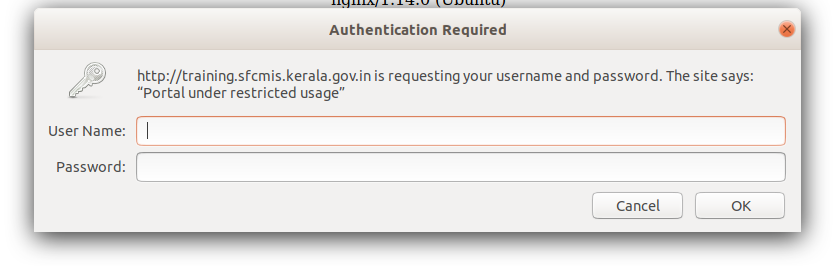
പരിശീലന സൈറ്റ് തുറക്കുമ്പോള്‍ ഒരു ഓതന്റിക്കേഷന്‍ വിന്‍ഡോ വരും.


ഇവിടെ യൂസര്‍ നെയിം ആയി നല്‍കേണ്ടത് thisisdemo

പാസ്‍വേഡ് ആയി നല്‍കേണ്ടത് yesiknow

തുടര്‍ന്ന് ലോഗിന്‍ പേജ് വരുന്നതാണ്.


ഇവിടെ യൂസര്‍ നെയിം പാസ്‍വേഡ് എന്നിവക്ക് ഒരു പ്രത്യേക ക്രമമുണ്ട്.

EDU<SCHOOLCODE> യൂസര്‍ നെയിം

EDU<SCHOOLCODE>@123$# പാസ്‍വേഡ്

ഉദാഹരണത്തിന് 11009 ആണ് സ്കൂള്‍ കോഡ് എങ്കില്‍ യൂസര്‍ ഐഡി, പാസ്‍വേഡ് എന്നിവ യഥാക്രമം

EDU11009

EDU11009@123$#

എന്നായിരിക്കും

ഇത് എന്റര്‍ ചെയ്ത് കാപ്ച കൂടി എന്റര്‍ ചെയ്യണം.

ആദ്യം പറയുക പാസ്‍വേഡ് മാറ്റാനാണ്.


പാസ്‍വേഡ് Password should be at least 8 characters in length and should include at least one upper case letter, one number, and one special character.

 ഇവിടെ ഞാന്‍ Pass@123 എന്ന് ഉപയോഗിക്കുന്നു.( ഈ സ്കൂളുകാര്‍ക്ക് ബുദ്ധിമുട്ടുണ്ടാകാതിരിക്കാനാണ് പാസ്‍വേഡ് പറയുന്നത്.)


പുതിയ പാസ്‍വേഡ് 2 തവണ ചേര്‍ത്ത് Change Password ക്ലിക്ക് ചെയ്യുക.

നമ്മള്‍ ഹോം പേജിലെത്തും.


ഇവിടെനിന്നും യൂസര്‍മാനുവല്‍ പ്രിന്റ് എടുത്ത് വെക്കുക. വീഡിയോ ടൂട്ടോറിയലും കാണാം

ഇതിനു തൊട്ടുതാഴെ ഡാറ്റാ കളക്ഷന്‍ എന്ന ബട്ടണ്‍ ക്ലിക്ക് ചെയ്താല്‍ ഒരു പി.ഡി.എഫ് റിപ്പോര്‍ട്ട് ലഭിക്കും.

ഇത് പ്രിന്റ് എടുത്ത് വിവരങ്ങള്‍ എഴുതി വെച്ചാല്‍ ഡാറ്റാ എന്‍ട്രി എളുപ്പമായിരിക്കും.

ഇനി മുകളിലുള്ള 3 വരയില്‍ ക്ലിക്ക് ചെയ്യണം.


 ഓഫീസ് പ്രൊഫൈല്‍, എംപ്ലോയീ മാനേജ്മെന്റ് എന്നിവയാണ് ആദ്യം ചെയ്യേണ്ടത്.


ഓഫീസ് പ്രൊഫൈല്‍ എടുക്കുക.

ഓഫീസ് പ്രൊഫൈല്‍ എടുത്ത് വിവരങ്ങള്‍ അപ്ഡേറ്റ് ചെയ്യുക


വിവരങ്ങള്‍ ചേര്‍ത്ത് സേവ് ചെയ്യുക.


ഇനി എംപ്ലോയീ മാനേജ്മെന്റ് ആണ്. നിര്‍ബന്ധമായും 2 ജിവനക്കാരെ ചേര്‍ക്കണം. 1 ക്ലാര്‍ക്ക്. 2.ഹെഡ് ഓഫ് ഓഫീസ്. എല്‍.പി/യു.പി. സ്കൂളുകളില്‍ ഒരു അദ്ധ്യാപകനെ ക്ലര്‍ക്കായി ചോര്‍ത്താല്‍ മതിയാകുന്നതാണ്.

ഇതിനായി എംപ്ലോയീ മാനേജ്മെന്റ് എടുത്ത് ആഡ് എംപ്ലോയീ ക്ലിക്ക് ചെയ്യുക.


 ആദ്യം ക്ലര്‍ക്കിനെ ആണ് ആഡ് ചെയ്യേണ്ടത്.

പ്രാഥമിക വിവരങ്ങള്‍ ചേര്‍ക്കുക


തുടര്‍ന്ന് ഒരു യൂസര്‍ ഐ.ഡി. ഉണ്ടാക്കണം.

EDU11009C(ക്ലര്‍ക്ക് എന്ന് തിരിച്ചറിയുന്നതിന്)

പാസ്‍വേഡ് സെറ്റ് ചെയ്യുക.(ഇവിടെ ഞാന്‍ ഉപയോഗിക്കുന്നത്-Pass@123)

2 തവണ പാസ്‍വേഡ് ചേര്‍ത്ത് സേവ് ചെയ്യുക.


 ഇപ്പോല്‍ പാസ്‍വേഡ് മാറ്റാനും വിവരങ്ങള്‍ എഡിറ്റ് ചെയ്യാനും കഴിയും.


പാസ്‍വേഡ് റീസെറ്റ് ചെയ്താല്‍ ഓട്ടോമാറ്റിക്ക് ആയി username@123$# എന്നാണ് വരിക.ഇവിടെ റീസെറ്റ് ചെയ്താല്‍ EDU11009C@123$#

ഇതുപോലെത്തന്നെ ഹെഡ്മാസ്റ്ററേയും ആഡ് ചെയ്യുക.യൂസര്‍ ഐ.ഡി.ആയി
EDU11009H നല്‍കാവുന്നതാണ്.

ഇനി ലോഗൗട്ട് ചെയ്ത് ക്ലര്‍ക്കായി ലോഗിന്‍ ചെയ്യുക.

ലോഗിന്‍ ചെയ്യുന്നതിനായി ഹോം പേജിലെ മുകളിലെ ആരോമാര്‍ക്ക് ക്ലിക്ക് ചെയ്യുക.


ക്ലര്‍ക്കായി ലോഗിന്‍ ചെയ്ത് Answer എന്നതിനു താഴെയുള്ള MIS Data എന്ന ബട്ടണില്‍ ക്ലിക്ക് ചെയ്യുക.


ഓഫീസ് സെലക്റ്റ് ചെയ്താല്‍ 23 പേജുകളിലെ എല്ലാ വിവരങ്ങളും ചേര്‍ക്കുക


വിവരങ്ങള്‍ ചേര്‍ത്താല്‍ പേജ് നമ്പര്‍ പച്ചക്കളറിലാകും.

തുടര്‍ന്ന് എച്ച്.എം.ലോഗിന്‍ ചെയ്ത് വിവരങ്ങള്‍ കണ്‍ഫേം ചെയ്യുക.