Sunday, November 24, 2019

How to file Appointment Appeal in Samanwaya
ഈ വര്ഷം മുതല് സമന്വയയിലൂടെ ആണല്ലോ നിയമനാംഗീകാര ഫയലുകള് കൈകാര്യം ചെയ്തത്. ഇത്തരം നിയമനാംഗീകാര ഫയലിന്മേലുള്ള അപ്പീലുകളും ഫയല് ചെയ്യേണ്ടത് സമന്വയയിലൂടെ ആണ്. ഇതിന് ഉടനെ തന്നെ സൗകര്യം നിലവില് വരും.ഇപ്പോള് പല മാനേജര്മാരും തസ്തിക നിര്ണയ ഫയലില് നിയമനാംഗീകാര അപ്പീല് സമര്പ്പിക്കുന്നതായി കാണുന്നു. ഇത് ശരിയല്ല. ഇതുകൊണ്ട് കാര്യവുമില്ല. നിയമനാംഗീകാര ഫയലില് അപ്പീല് സമര്പ്പിക്കുന്നതിന് സൗകര്യം നിലവില് വന്നാല് ആയത് ചെയ്യേണ്ടിവരും. വകുപ്പ് നിര്ദ്ദേശങ്ങള്ക്ക് കാക്കുക
1.മാനേജരുടെ ലോഗിനില് പ്രവേശിക്കുക

ഇവിടെ ആ മാനേജര്ക്കുള്ള സ്കൂളുകളും ആയവയില് ഉള്ള നിയമനഫയലുകളും അവയുടെ സ്റ്റാറ്റസും കാണിക്കും.
2.ഓഫീസില് ഉത്തരവായി ക്ലോസ് ചെയ്ത ഫയലിലേ അപ്പീല് സമര്പ്പിക്കാന് കഴിയു.
3.നിയമനം അംഗീകരിച്ച ഫയലിലും നിരസിച്ച ഫയലിലും അപ്പീല് സമര്പ്പിക്കാന് കഴിയും.
4. അംഗീകരിച്ച / നിരസിച്ച ഫയല് സെലക്റ്റ് ചെയ്യുന്നതിനായി സ്റ്റാറ്റസിലെ നമ്പറില് ക്ലിക്ക് ചെയ്യുക.
5.

പ്രസ്തുത സ്കൂളിലെ എല്ലാ ഉത്തരവുകളും കാണിക്കും. ഏത് ഫയലിലാണോ അപ്പീല് ഫയല് ചെയ്യേണ്ടത്, അതിനു നേരെ +File Appeal ക്ലിക്ക് ചെയ്യുക
6.ഉടനെ ഒരു വിന്ഡോ വരും. അതില് കുറേ ഫീല്ഡുകള് ഫില് ചെയ്തിട്ടുണ്ടാകും.

7.

കോര്പ്പറേറ്റ് മാനേജര്മാര് സ്കൂളിന്റെ പേര്, നിയമനാര്ത്ഥിയുടെ പേര്(ഇത് രണ്ടും സെലക്റ്റുചെയ്യുകയാണ് വേണ്ടത്) അപ്പീല് കാറ്റഗറി , ഉത്തരവ് കിട്ടിയ തീയ്യതി എന്നിവ ചേര്ക്കണം.
8.തുടര്ന്ന് താഴെ 1.അപ്പീല് ആവശ്യം, ഓഫീസര് നിരകരിച്ചതിനുള്ള കാരണം,3.റിമാര്ക്സ് എന്നിവ ചേര്ത്ത് ഏതെങ്കിലും രേഖകളുണ്ടെങ്കില് അത് സ്കാന് ചെയ്ത് (5 എം.ബി വരെയുള്ള പി.ഡി.എഫ് ഫയലുകള്-എത്ര വേണമെങ്കിലും ചേര്ക്കാം) Submit Appeal ക്ലിക്ക് ചെയ്യുക.
മറ്റൊരു വഴികൂടി ഉണ്ട്.
മാനേജരുടെ ഡാഷ് ബോര്ഡില് AA Appeal എന്ന മെനു ക്ലിക്ക് ചെയ്യുക.

വലതു ഭാഗത്ത് കാണുന്ന +File New Appeal ക്ലിക്ക് ചെയ്യുക.
നേരത്തെ കണ്ട അതേപോലുള്ള വിന്ഡോ വരും.

ഇവിടെ സ്കൂളിന്റെ പേരും നിയമനാര്ത്ഥിയുടെ പേരും സെലക്റ്റ് ചെയ്ത് നേരത്തെ കണ്ട അതേ രീതിയില് അപ്പീല് തയ്യാറാക്കുക.

ഇങ്ങനെ ഫയല് ചെയ്ത അപ്പീലിന്റെ സ്റ്റാറ്റസും ഉത്തരവുമെല്ലാം ഈ മെനുവിലാണ് ലഭിക്കുക

അപ്പീല് ഉത്തരവായാല് ഉത്തരവ് ലഭിക്കുന്നതാണ്.
Friday, November 22, 2019
Samanwaya-Renovation-Collection of Opinions-Google Drive
സമന്വയയുടെ നവീകരണവുമായി ബന്ധപ്പെട്ട് ഓരോ ഓഫീസില്നിന്നും
അഭിപ്രായങ്ങളും നിര്ദ്ദേശങ്ങളും ശേഖരിക്കുന്നതിന്
നിര്ദ്ദേശമുണ്ടല്ലോ.ആയത് ഓരോരുത്തരില്നിന്നും (ഓരോ ഓഫീസിലും) ഓണ്ലൈനായി
തന്നെ ശേഖരിച്ച് വെക്കുന്നതിന് എന്ത് ചെയ്യാമെന്ന് നോക്കാം.
1.ശേഖരിക്കുന്ന ആള് സ്വന്തം ജി-മെയില് തുറക്കുക
2.ഡ്രൈവ് തുറക്കുക

3.

ന്യൂ ക്ലിക്ക് ചെയ്യുക
4.ഏറ്റവും താഴെയുള്ള More ല് ക്ലിക്ക് ചെയ്ത് ഗൂഗിള് ഫോം ക്ലിക്ക് ചെയ്യുക.
5.
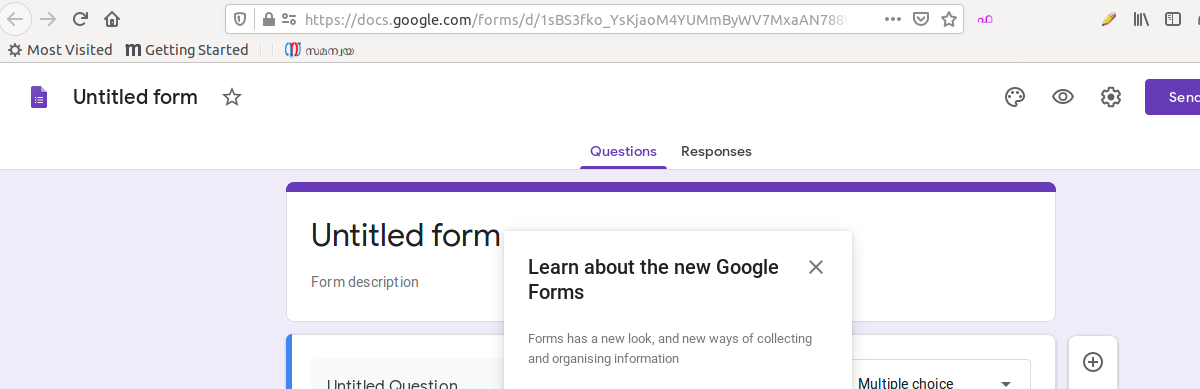
6.മുകളിലURL (https://docs.google.com/forms/d/1sBS3fko_YsKjaoM4YUMmByWV7MxaAN788WbFKMMWd78/edit-ഇങ്ങനെ കാണുന്നത്)-ബാക്ക് സ്പേസ് അടിച്ച് ഒഴിവാക്കുക.
പകരം താഴെ തന്ന URL കോപ്പി ചെയ്ത് പേസ്റ്റ് ചെയ്യുക
https://docs.google.com/forms/d/1NVoq-mVg-RZXiEsltjpnWKvOAiKoWtoLfSpnKdpXAxI/copy
7.എന്റര് കീ അമര്ത്തുക

8.Make a copy യില് ക്ലിക്ക് ചെയ്യുക
അവിടെ ഒരു ഫോം വന്നതായി കാണാം.
9.ഇതില് മകളിലുള്ള റെസ്പോണ്സസ് ക്ലിക്ക് ചെയ്യുക


അവിടെ കാണുന്ന പച്ച കള്ളിഐക്കണില് ക്ലിക്ക് ചെയ്യുക
10.

ക്രിയേറ്റ് ന്യൂ സ്പ്രെഡ് ഷീറ്റില് ക്ലിക്ക് ചെയ്ത് വലത് ഭാഗത്തെ ക്രിയേറ്റ് ക്ലിക്ക് ചെയ്താല് പുതിയ ഒരു ഷീറ്റ് വരും .അതില് എല്ലാ മറുപടികളും കാണാം.
11.വീണ്ടും ഫോമിലേക്ക് വരിക

12.സെന്ഡ് ക്ലിക്ക് ചെയ്യുക
സെന്ഡ് ക്ലിക്ക് ചെയ്താല് മെയില് വഴിയോ, രണ്ടാമത്തെ ഓപ്ഷന് ലിങ്ക് എന്ന ഓപ്ഷന് എടുത്തോ ചെയ്താല് വാട്സാപ്പിലും ഷെയര് ചെയ്യാം

Sunday, November 17, 2019
Contact Group for New Government Email
പുതിയ സര്ക്കാര് ഇ-മെയില് സംവിധാനത്തിലേക്ക് എല്ലാ ഓഫിസുകളും വന്നിട്ടുണ്ടാകുമല്ലോ. ഒരു ഡി.ഇ.ഒ.ഓഫീസ് ആണെങ്കില് പഴയ ജി-മെയിലിലുള്ള Govt Schools, Aided Schools, AEOS എന്നിങ്ങനെ വിവിധ കോണ്ടാക്റ്റ് ഗ്രൂപ്പുകളുണ്ടാകും. ഈ ഗ്രൂപ്പുകളെ എങ്ങനെയാണ് പുതിയ മെയിലിലേക്ക് ആഡ് ചെയ്യുന്നതെന്ന് നോക്കാം.
പല തരത്തില് ചെയ്യാവുന്നതാണ്.
ഗൂഗിള് കോണ്ടാക്റ്റ്സില് പോയി എക്സ്പോര്ട്ട് ചെയ്ത് ഈ മെയിലിലേക്ക് ഇംപോര്ട്ട് ചെയ്യാം. എന്നാല് എല്ലാ മെയിലും വരും. ഗ്രൂപ്പ് വരില്ല. ഇതിന് ഒരു വഴി
1.ജി-മെയില് എടുക്കുക
2.
 വലത്തേ അറ്റത്തുള്ള 6 കുത്തില് ക്ലിക്ക് ചെയ്യുക
3.
 താഴെയുള്ള മോര് ല് ക്ലിക്ക് ചെയ്യുക
4.
 കോണ്ടാക്റ്റ്സില് ക്ലിക്ക് ചെയ്യുക.
5.വലത്തേ അറ്റത്തുള്ള മൂന്ന് വരയില് ക്ലിക്ക് ചെയ്യുക
6.എക്സ്പോര്ട്ടില് ക്ലിക്ക് ചെയ്യുക
7.
 8.ഒരു ഗ്രൂപ്പ് സെലക്റ്റ് ചെയ്യുക
9.ഗൂഗിള് സി.എസ്.വി സെലക്റ്റ് ചെയ്ത് എക്സ്പോര്ട്ട് ക്ലിക്ക് ചെയ്യുക
 10.ഡൗണ്ലോഡ് ചെയ്തുവരുന്ന ഫയല് എക്സല്/കാല്ക്കില് തുറക്കുക.
11.ഇ-മെയില്1-വാല്യൂ എന്ന കോളം ഒഴികെയുള്ള കോളങ്ങള് ഡിലീറ്റ് ചെയ്യുക.
 12.തൊട്ടടുത്തുള്ള കോളത്തില് , ചേര്ക്കുക
13.അവസാന വരിക്കുനേരെ , വേണ്ട.ആദ്യത്തെ വരിയില് ചേര്ത്ത് താഴത്തേക്ക് ഡ്രാഗ് ചെയ്താല് മതി.
14.ആദ്യത്തെ വരിയുടെ 3മത്തെ കള്ളിയില് =Concatenate(A1,B1)എന്ന് ടൈപ്പ് ചെയ്ത് ഡ്രാഗ് ചെയ്യുക.
15.

ഇനി സി കോളം ഒന്നിച്ച് സെലക്റ്റ് ചെയ്യുക.കോപ്പി ചെയ്ത് ഒരു നോട്ട് പാഡില് പേസ്റ്റ് ചെയ്യുക.
16.സര്ക്കാര് ഇ-മെയില് തുറന്ന് കോണ്ടാക്റ്റ്സ് മെനു എടുത്ത് ആക്ഷന് എടുത്താല് ന്യൂ ഗ്രൂപ്പ് എന്ന് കാണാം.
 17.പുതിയ ഗ്രൂപ്പിന്റെ പേര് നല്കുക
 18.ഗ്രൂപ്പ് വന്നിട്ടുണ്ടാകം.
19.കോണ്ടാക്റ്റ്സിലെ ലിസ്റ്റില് നിന്നും പൂതിയ ഗ്രൂപ്പ് എടുത്ത് ഡബിള് ക്ലിക്ക് ചെയ്യുക
 20.നിലവിലുള്ള മെംബേഴ്സിനെ ഒഴിവാക്കുക. വലത്തേ കള്ളിയില് നിന്നും സെലക്റ്റ് ചെയ്യാവുന്നതാണ്.

21.താഴെയുള്ള ബോക്സിലേക്ക് നേരത്തെ എടുത്തുവെച്ച ഇ-മെയില് അഡ്രസുകള് പേസ്റ്റ് ചെയ്യുക(നേരത്തെ നോട് പേജില് സേവ് ചെയ്തവ)
22.

ആഡ് കൊടുക്കുക
23.സേവ് ചെയ്യുക

പല തരത്തില് ചെയ്യാവുന്നതാണ്.
ഗൂഗിള് കോണ്ടാക്റ്റ്സില് പോയി എക്സ്പോര്ട്ട് ചെയ്ത് ഈ മെയിലിലേക്ക് ഇംപോര്ട്ട് ചെയ്യാം. എന്നാല് എല്ലാ മെയിലും വരും. ഗ്രൂപ്പ് വരില്ല. ഇതിന് ഒരു വഴി
1.ജി-മെയില് എടുക്കുക
2.

3.

4.
5.വലത്തേ അറ്റത്തുള്ള മൂന്ന് വരയില് ക്ലിക്ക് ചെയ്യുക
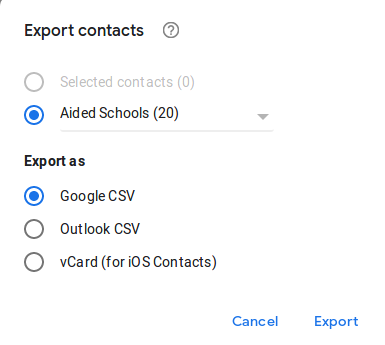
6.എക്സ്പോര്ട്ടില് ക്ലിക്ക് ചെയ്യുക
7.

9.ഗൂഗിള് സി.എസ്.വി സെലക്റ്റ് ചെയ്ത് എക്സ്പോര്ട്ട് ക്ലിക്ക് ചെയ്യുക
11.ഇ-മെയില്1-വാല്യൂ എന്ന കോളം ഒഴികെയുള്ള കോളങ്ങള് ഡിലീറ്റ് ചെയ്യുക.

13.അവസാന വരിക്കുനേരെ , വേണ്ട.ആദ്യത്തെ വരിയില് ചേര്ത്ത് താഴത്തേക്ക് ഡ്രാഗ് ചെയ്താല് മതി.
14.ആദ്യത്തെ വരിയുടെ 3മത്തെ കള്ളിയില് =Concatenate(A1,B1)എന്ന് ടൈപ്പ് ചെയ്ത് ഡ്രാഗ് ചെയ്യുക.
15.

ഇനി സി കോളം ഒന്നിച്ച് സെലക്റ്റ് ചെയ്യുക.കോപ്പി ചെയ്ത് ഒരു നോട്ട് പാഡില് പേസ്റ്റ് ചെയ്യുക.
16.സര്ക്കാര് ഇ-മെയില് തുറന്ന് കോണ്ടാക്റ്റ്സ് മെനു എടുത്ത് ആക്ഷന് എടുത്താല് ന്യൂ ഗ്രൂപ്പ് എന്ന് കാണാം.

19.കോണ്ടാക്റ്റ്സിലെ ലിസ്റ്റില് നിന്നും പൂതിയ ഗ്രൂപ്പ് എടുത്ത് ഡബിള് ക്ലിക്ക് ചെയ്യുക


21.താഴെയുള്ള ബോക്സിലേക്ക് നേരത്തെ എടുത്തുവെച്ച ഇ-മെയില് അഡ്രസുകള് പേസ്റ്റ് ചെയ്യുക(നേരത്തെ നോട് പേജില് സേവ് ചെയ്തവ)
22.

ആഡ് കൊടുക്കുക
23.സേവ് ചെയ്യുക

24.മുന്പ് ഈ ഗ്രൂപ്പിലേക്ക് അയച്ച ഇ-മെയിലെടുത്ത് അഡ്രസ് കോപ്പി ചെയ്തും ഇങ്ങനെ ചെയ്യാം
Monday, November 4, 2019
സമന്വയയിലെ ഡ്രാഫ്റ്റ് തയ്യാറാക്കല്-ചില ടിപ്സ്-Tips in Preparing Drafts-Samanwaya
സമന്വയയില് ഡ്രാഫ്റ്റ് തയ്യാറാക്കുന്നത് പലര്ക്കും വലിയ വിഷമം പിടിച്ച ഒരു ജോലിയാണ്. അതിന്റെ ഫോര്മാറ്റിങ്ങ് ശരിയാക്കലും, അതിലെ കള്ളികളുമെല്ലാം ആകെ ഒരു കണ്ഫ്യൂഷന്. ഇത് ശരിയാക്കാനുള്ള ചില ടിപ്സ് ഇതോടൊപ്പം.
ഡ്രാഫ്റ്റ് എന്ന ഭാഗം എടുത്താല് ഇങ്ങനെയാണ് കാണുക.

ഇതില് പ്രധാനമായും ശ്രദ്ധിക്കേണ്ട ഒരു കാര്യമാണ് , ഒരു ഉത്തരവാണ് നല്കുന്നതെങ്കില് ഡ്രാഫ്റ്റ് എപ്പോഴും Proceedings(Blank Template) ആയിരിക്കണം. ഇല്ലെങ്കില് Save as Proceedings കാണില്ല.
ഇനി ഇതെങ്ങനെ ഫോര്മാറ്റ് ചെയ്യാമെന്ന് നോക്കാം.

വലതു ഭാഗത്ത് കാണുന്ന 🔽 ചിഹ്നത്തില് ക്ലിക്ക് ചെയ്യുക

ഒരു ഫോര്മാറ്റിങ്ങ് ബോക്സ് വരും.

ചില പ്രധാന ഓപ്ഷനുകള് പറയാം

നമ്മള് തയ്യാറാക്കിയ ഡ്രാഫ്റ്റിന്റെ പ്രിവ്യൂ കാണാന് ഉള്ളതാണ് ഈ ഐക്കണ്

പിന്നീടുള്ള 2 ഓപ്ഷനുകള് ആദ്യത്തേത് പ്രിന്റും രണ്ടാമത്തേത് ടെപ്ലേറ്റ്സുമാണ്. ഒരു കത്താണ് തയ്യാറാക്കേണ്ടത് എങ്കില് ടെംപ്ലേറ്റ്സ് എടുത്ത് തയ്യാറാക്കാം.


ഇനിയുള്ളത് നേരത്തെ തയ്യാറാക്കിയ ടെക്സ്റ്റ് പേസ്റ്റ് ചെയ്യാനാണ്.

വേഡില് നിന്നും മറ്റും നേരിട്ട് പേസ്റ്റ് ചെയ്യാം
ടൈപ്പ് ചെയ്യുന്ന ടെക്സ്റ്റിന്റെ ഫോര്മാറ്റിങ്ങ് ഓപ്ഷന്സാണ് ഇനിയുള്ളത്

ഇതില് അവസാനത്തെ 2 (വലതുഭാഗത്തെ 2) ഓപ്ഷന്സ് ഉപയോഗിച്ച് ഇതിലെ കള്ളികള് മാറ്റം വരുത്താം

ഇതില് ആദ്യത്തെ ക്ലിക്ക് ചെയ്താല് ഉള്ളിലെ കള്ളികളില് റൈറ്റ് ക്ലിക്ക് ചെയ്ത് കള്ളികള് (ടേബിളുകള്) ശരിയാക്കി എടുക്കാം


Malayalam in Firefox
ഫയര് ഫോക്സില് നേരിട്ട് മലയാളത്തില് ടൈപ്പ് ചെയ്യുന്നതിന് ക്രോമില് ഗൂഗിള് ഇന്പുട് ടൂള്സ് ഉപയോഗിക്കുന്നതുപോലെ ഉപയോഗിക്കാവുന്ന ഒരു ആഡ് ഓണ് ആണ് സ്വനലേഖ.
എങ്ങനെ ഇന്സ്റ്റാള് ചെയ്യാമെന്ന് നോക്കാം
1.ഫയര് ഫോക്സ് അപ്ഡേറ്റ് ചെയ്യുക
2.Tools-Addons
സ്വനലേഖ എന്ന് തിരയുക

3.ആഡ് ചെയ്യുക

വീണ്ടും വരുന്ന ബോക്സിലെല്ലാം ആഡ് കൊടുക്കുക


പുതിയ ഒരു മ എന്ന് ടൂള്ബാറില് വന്നിട്ടുണ്ടാകും
സമന്വയ പോലുള്ള ഓണ്ലൈന് പ്ലാറ്റ്ഫോമുകളില് മ ഓണ് ചെയ്ത് ടൈപ്പ് ചെയ്യുക

ഉദാഹരണങ്ങള്
| മലയാളം എന്റെ മാതൃഭാഷ | malayaaLaM ente maathRbhaasha അല്ലെങ്കില് malayAlam~ ente mAthRBAsha അല്ലെങ്കില് malayaaLam_ ente mAthRBAsha |
| സരിഗമപധനി | sarigamapadhani |
| പൊൻപീലി | pon~piili അല്ലെങ്കില് pon_pIli അല്ലെങ്കില് pon~peeli |
| ധ്വനി | dhvani അല്ലെങ്കില് dhwani |
| വെണ്ണയുണ്ടെങ്കില് നറുനെയ് വേറിട്ടു കരുതേണമോ | veNNayuNtenkil~ naRuney vERitt karuthENamO |
| വിദ്യാധനം സര്വ്വധനാല് പ്രധാനം | vidyaadhanam~ sar~vvadhanaal~ pradhaanam~ |
| അരവിന്ദിന്റെ അച്ഛന് | aravindinte achChan~ |
| ഇന്ത്യ എന്റെ രാജ്യം | inthya ente raajyam~ |
| അവന് മുറ്റത്ത് ഉലാത്തി | avan~ muTTathth ulaaththi |
| മകം പിറന്ന മങ്ക | makam~ piRanna manka |
| പ്രകൃതി കുസൃതി കാണിച്ചു | prakRthi kusRthi kaaNichchu |
| പാലക്കാടന്കാറ്റ് പനകളെ തഴുകിയുണര്ത്തി | paalakkaatan~kaaTT pankaLe thazhukiyuNar~ththi അല്ലെങ്കില് pAlakkAtan~kATT pankaLe thazhukiyuNaR~ththi |
| നിളയില് കുഞ്ഞോളങ്ങള് ചാഞ്ചാടി | niLayil~ kunjnjOLangaL~ chaanchaati |
| പഞ്ചസാര മണല്ത്തരികള് വെട്ടിത്തിളങ്ങി | panchasaara maNal~ththarikaL~ vettiththiLangi |
| ദൈവത്തിന്റെ വികൃതികള് | daivaththinte vikRthikaL~ |
| അക്ഷരം | axaraM |
| പ്രത്യേകം ശ്രദ്ധിക്കുക | prathyEkam~ Sraddhikkuka |
| സമ്പ്രദായം | sampradaayam~ |
| അഞ്ജനമിട്ട സന്ധ്യ | anjjanamitta sandhya |
| ജ്ഞാനപ്പാന | jnjaanappaana |
| ീ എന്നത് ഈ എന്ന സ്വരത്തിന്റെ ചിഹ്നമാണ് | @ee ennath ee enna swarathinte chihnamaaN |
| ക്യൂ പാലിക്കുക | Q paalikkuka |
| വൈകുന്നേരത്ത് | YkunnErathth അല്ലെങ്കില് vaikunnErathth |
Saturday, November 2, 2019
SAMANWAYA- MODIFICATIONS-STAFF FIXATION-UPDATE
സമന്വയയില് തസ്തിക നിര്ണയ ഫയല് എങ്ങനെയാണ് സ്വമേധയാ മാറ്റം വരുത്തുന്നത് എന്ന് നോക്കാം.
പ്രധാന കാര്യം-ഉന്നതാധികാരിയുടെ ഉത്തരവോ നിര്ദ്ദേശമോ ഇല്ലാതെ ഇത്തരത്തില് മാറ്റം വരുത്തരുത്.
1.ഓഫീസറുടെ ലോഗിനില് പ്രവേശിക്കുക
2.അവിടെ ഹോം പേജില് Modifications എന്ന ലിങ്ക് കാണാം(വലതുഭാഗത്ത് താഴെ)

3.ഇതില് ക്ലിക്ക് ചെയ്താല് ക്ലോസ് ചെയ്ത എല്ലാ തസ്തിക നിര്ണയ ഫയലും കാണാം.
4.ഇതില് ആവശ്യമുള്ള ഫയല് സെലക്റ്റ് ചെയ്ത് Modify എന്ന് നല്കുക

5.അവിടെ ഒരു ബോക്സ് വരുന്നതില് നിര്ദ്ദേശം/ഉത്തരവ് നല്കി സെക്ഷനിലേക്ക് ഫോര്വേഡ് ചെയ്യണം.

6.ടിക് മാര്ക് നല്കി സെക്ഷനിലേക്ക് അയക്കുക
7.സെക്ഷനില് സ്റ്റാഫ് ഫിക്സേഷന് ഡാഷ് ബോര്ഡില് ഇങ്ങനെ കാണിക്കും.

8.സാധാരണ ഫയല് പോലെ ഓപന് ചെയ്യുക(View)
9.ഫയല് തുറന്ന് വന്നാല് മുകളില് Modification എന്ന ടൈല് വന്നിട്ടുണ്ടാകും

10.ഈ ടൈലില് ക്ലിക്ക് ചെയ്യുക.
11.

അവിടെ New എന്നും Skip Modifications എന്നും കാണാം.
12.പുതുതായി വരുത്തേണ്ട മോഡിഫിക്കേഷന് ന്യൂ എന്ന് ക്ലിക്ക് ചെയ്യുക
13.മോഡിഫിക്കേഷന് വരുത്താതെ പുനഃക്രമീകരണ ഉത്തരവ് നല്കാന് മാത്രമേ ഉള്ളു എങ്കില് സ്കിപ് ചെയ്യുക
14.ന്യൂ എടുത്താല് അക്കോമഡേഷന്, ഡിവിഷന്,പോസ്റ്റ് എന്നിവ മാറ്റാന് കഴിയും.
15.ആവശ്യമുള്ളത് മാറ്റുക

16.വരുത്തിക്കഴിഞ്ഞത് അപ്പോള്തന്നെ മാറ്റാനും പറ്റും

17.സേവ് ചെയ്തതിനുശേഷം ഡ്രാഫ്റ്റ് എടുത്താല് റിവൈസ്ഡ് പ്രൊസീഡിങ്സ് വന്നിട്ടുണ്ടാകും.

18.ഇതില് മാറ്റങ്ങള് വരുത്തി(എഡിറ്റ്) സേവ് ചെയ്ത് നോട്ടെഴുതി യഥാക്രമം ഓഫീസര്ക്ക് അയക്കുക.

ശ്രദ്ധിക്കേണ്ടത്
Draft എടുക്കുമ്പോള് Proceedings (Blank Template) എന്ന് ആയിരുന്നാലേ Save as Proceedings എന്ന ഓപ്ഷന് ലഭ്യമാകൂ.
19.ഓഫീസര് ചെയ്യേണ്ടത്
1.ഡ്രാഫ്റ്റ് ഫെയര് ആക്കുക
2.ഫെയര് പ്രൊസീഡിങ്സ് ആക്കുക.
20.ഇപ്പോള് ഫയല് സെക്ഷനിലേക്ക് തന്നെ എത്തും.
21.സെക്ഷന് ക്ലോസ് ചെയ്യാന് നോട്ട് എഴുതി യഥാക്രമം ഓഫീസര്ക്ക് അയക്കുക
22.ഓഫീസര് ക്ലോസ് ചെയ്യുക.
(ഫയല് ക്ലോസ് ചെയ്യുന്നതിന് മുകളിലെ ക്രമം പാലിച്ചിരിക്കണം)
Subscribe to:
Posts (Atom)